PDF TTS Guide
PDF TTS를 제대로 쓰려면 먼저 문서 구조를 확인하세요
PDF TTS는 문서에 저장된 글자를 추출해 음성으로 읽는 방식입니다. 화면에 글자가 보인다고 해서 모두 같은 순서로 추출되는 것은 아니기 때문에, “음성이 나오는가”보다 “문단 순서가 원문과 맞는가”를 먼저 확인해야 합니다.
PDF TTS와 OCR은 다릅니다
텍스트형 PDF에는 글자 데이터가 들어 있어 복사·검색이 가능합니다. 반면 종이를 촬영하거나 스캔한 PDF는 페이지 전체가 이미지일 수 있습니다. 이런 파일은 OCR로 먼저 글자를 인식해야 합니다. DocListen은 현재 OCR을 제공하지 않으므로 텍스트 선택이 가능한 PDF를 권장합니다.
DocListen에서 문서가 처리되는 순서
- 사용자가 권한을 가진 PDF를 선택합니다.
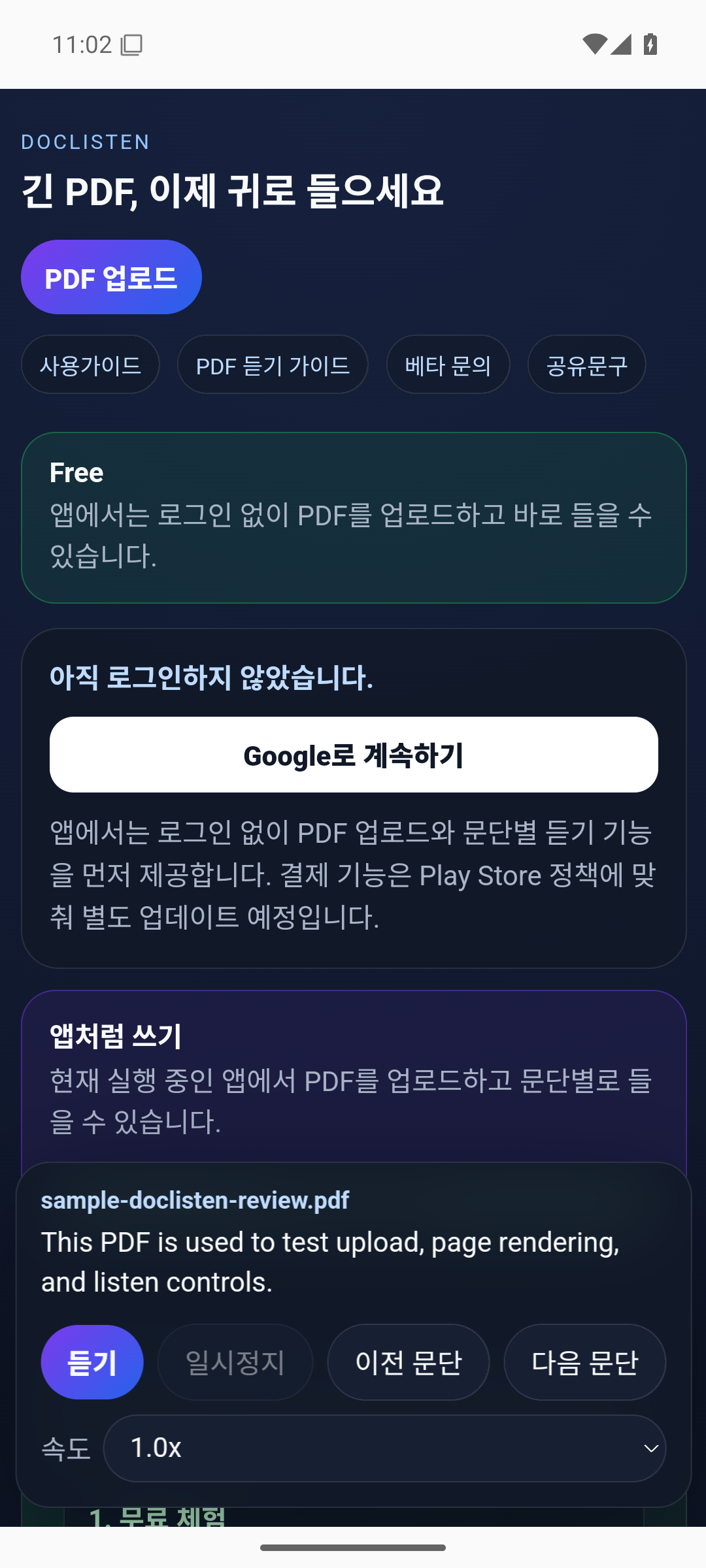
- 브라우저 또는 앱에서 PDF 페이지를 렌더링합니다.
- 페이지에 들어 있는 글자 좌표를 줄과 문단 단위로 묶습니다.
- 사용자가 문단을 누르면 그 위치부터 재생합니다.
- 읽는 문단을 화면에 표시하고 마지막 위치를 저장합니다.
먼저 30초 동안 확인할 체크리스트
- 마우스로 글자를 선택할 수 있는 텍스트형 PDF인가
- 제목 다음에 첫 문단이 자연스럽게 이어지는가
- 페이지 머리말·꼬리말이 본문 사이에 반복되지 않는가
- 표와 수식보다 일반 문장이 중심인가
- 직접 작성했거나 외부 처리 권한이 있는 문서인가
- 개인정보와 영업비밀을 제거했는가
첫 페이지에서 순서가 어색하면 전체 문서를 계속 듣기보다 해당 PDF가 단일 열인지, 스캔 이미지인지, 글자가 조각나 저장됐는지부터 확인하는 편이 빠릅니다.
속도는 문서 난이도에 맞춥니다
| 상황 | 시작 속도 | 사용 방법 |
|---|---|---|
| 처음 보는 전문 문서 | 0.9~1.0배 | 한 문단을 들은 뒤 내용을 떠올려 봅니다. |
| 이미 읽은 자료 복습 | 1.1~1.3배 | 핵심 문단만 선택해 반복합니다. |
| 목차·일반 안내 훑기 | 1.3~1.5배 | 이해가 끊기면 즉시 낮춥니다. |
| 표·수식·숫자 구간 | 일시정지 | 음성 대신 원문을 직접 확인합니다. |
모바일에서 안정적으로 쓰는 순서
PDF를 먼저 열고 첫 페이지의 문단 순서를 확인한 뒤 이어폰을 연결하세요. 이동 전에 재생을 시작하고, 걷거나 운전하는 동안 화면 조작은 피해야 합니다. 앱이 백그라운드로 내려갔을 때 재생이 끊기면 배터리 절전 설정과 브라우저의 미디어 권한을 확인합니다.
음성이 안 나올 때
- 파일이 30MB 이하 PDF인지 확인합니다.
- PDF에서 글자를 복사할 수 있는지 확인합니다.
- 첫 페이지 대신 본문이 있는 다른 페이지를 선택합니다.
- 네트워크를 확인하고 듣기 버튼을 다시 누릅니다.
- 계속 실패하면 파일명 대신 PDF 유형·페이지·브라우저 정보를 문의로 보냅니다.
문서 전체나 민감한 내용을 문의에 첨부할 필요는 없습니다. 오류가 난 페이지의 구조와 기기 정보만으로 먼저 점검할 수 있습니다.
자주 묻는 질문
스캔 PDF도 읽을 수 있나요?
현재는 OCR을 제공하지 않으므로 이미지로만 된 PDF는 본문이 추출되지 않을 수 있습니다.
전자책을 올려도 되나요?
구매했다는 사실만으로 외부 서비스 업로드 권한이 생기지는 않습니다. 제공처 약관과 저작권 조건을 확인해야 합니다.
음성만 듣고 숫자를 옮겨도 되나요?
아니요. 날짜, 금액, 수식, 인용은 원문에서 직접 확인해야 합니다.
로그인 없이 확인할 방법이 있나요?
홈페이지의 자체 제작 샘플은 로그인 없이 열고 들을 수 있습니다. 개인 문서 업로드는 무료 사용량 관리를 위해 웹에서 Google 로그인이 필요합니다.
실제 동작과 화면은 비공개 테스트 기록에서 확인할 수 있습니다.